如何判断电脑是否可以安装独立显卡 N卡与A卡兼容性全解析
当您考虑为电脑升级,尤其是提升图形处理性能时,安装一块独立显卡往往是最直接有效的方案之一。一个常见的问题是:“我的电脑可以安装独立显卡吗?N卡(NVIDIA)和A卡(AMD)都可以安装吗?” 答案是:通常可以,但需要满足几个关键条件。下面我们将从硬件兼容性、电源需求和软件支持三个方面,为您详细解析。
1. 硬件接口兼容性:主板与机箱
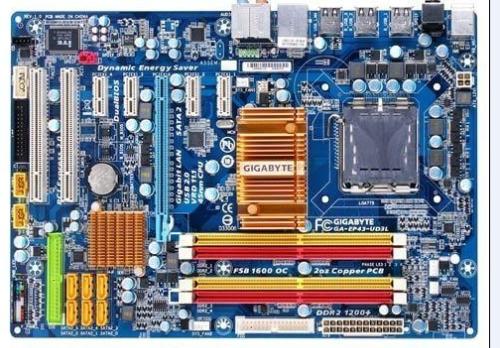
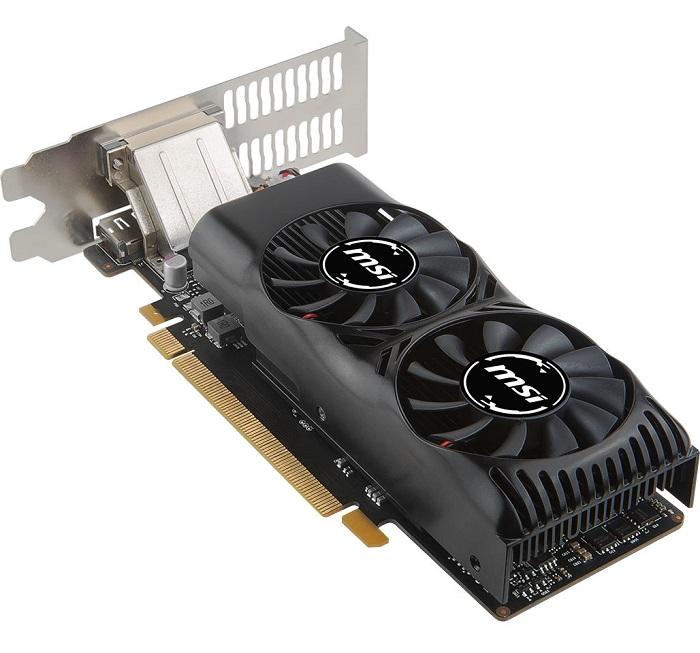
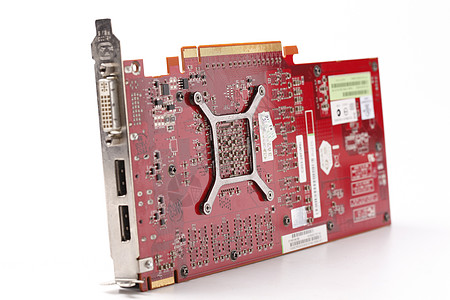
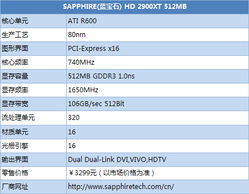
您的电脑主板必须提供合适的扩展插槽。目前,几乎所有现代独立显卡都使用 PCI Express (PCIe) 插槽,其中主流的是PCIe x16版本。请检查您的主板:
- 是否有一个或多个 PCIe x16 物理插槽(长度最长,通常位于CPU下方)。
- 该插槽的版本(如PCIe 3.0、4.0或5.0)会影响性能,但不同版本的插槽在物理上是兼容的(例如,PCIe 4.0显卡可以插在PCIe 3.0插槽上使用,性能可能略有损失)。
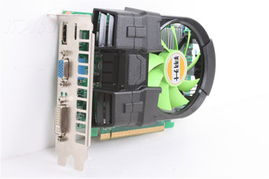
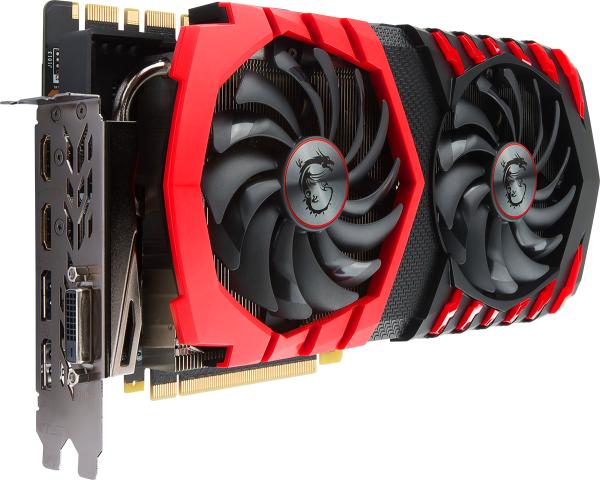
考虑机箱空间。独立显卡尺寸较大,尤其是高性能型号。请测量机箱内部从后挡板到前方驱动架或其它障碍物的长度,并确保有足够的高度(特别是对于双槽或三槽厚度的显卡)和宽度,以容纳您心仪的显卡。
关于N卡与A卡:在接口层面,NVIDIA(英伟达)和AMD(超威半导体)的显卡都使用标准的PCIe接口,因此只要主板有PCIe x16插槽,两者在物理安装上是完全兼容的,没有品牌限制。
2. 电源供应能力:重中之重
独立显卡是电脑的“耗电大户”,这是决定能否安装的关键。
- 电源功率:查看您现有电源的额定功率(单位:瓦特,W)。中低端显卡可能需要至少400W-500W的电源,而高端显卡(如RTX 4080、RX 7900 XT)则建议750W甚至更高。您需要确保电源总功率留有余量,为CPU、主板等其它部件供电。
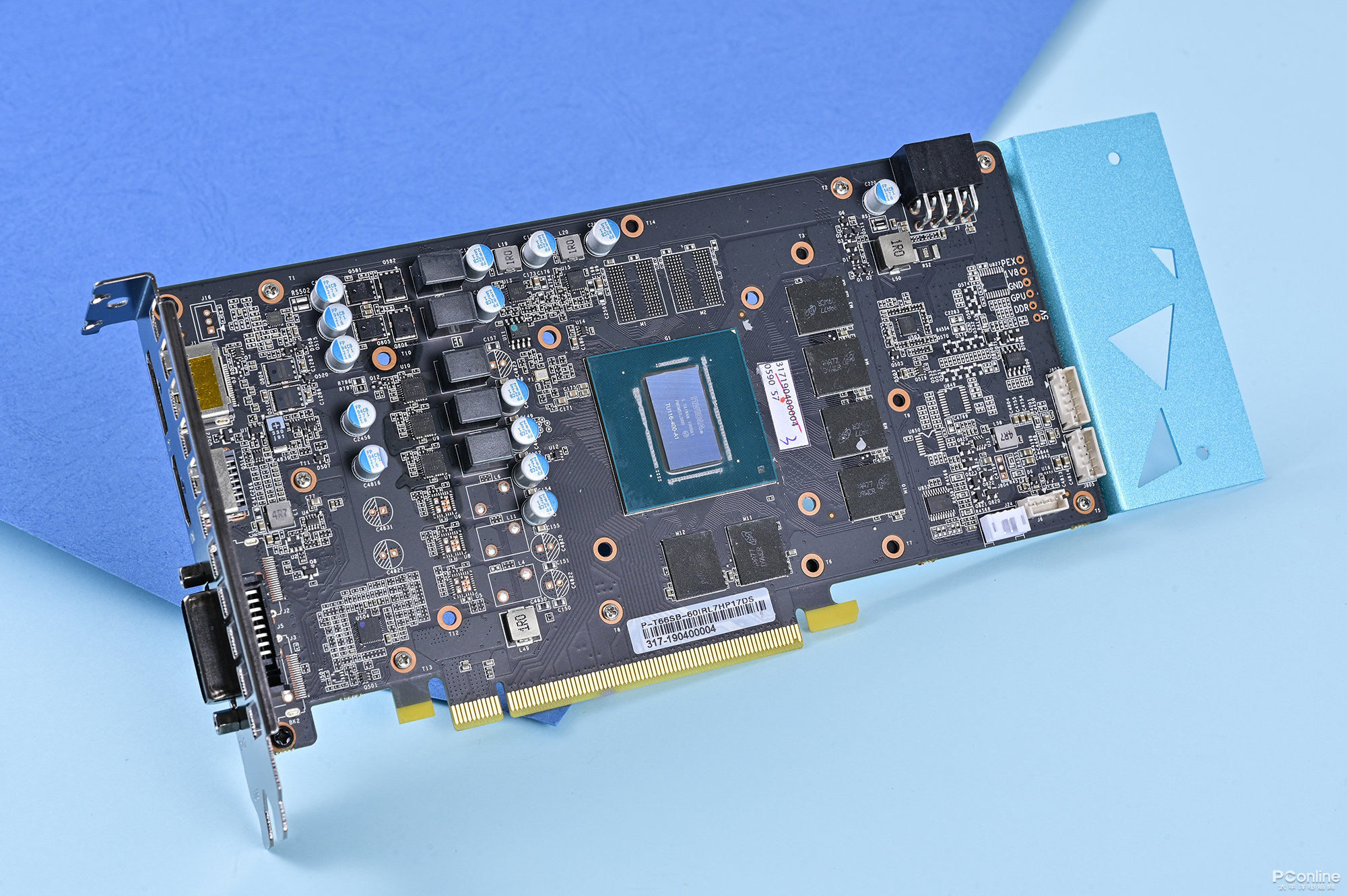
- 电源接口:显卡需要通过电源直接供电。检查电源是否提供所需的 6针、8针(或6+2针)PCIe电源线 及其数量。例如,一块显卡可能需要1个8针和1个6针接口。如果电源没有足够的接口或线缆,可能需要更换电源或使用转接线(但需谨慎评估电源负载能力)。
- 电源品质:一个稳定、高品质的电源至关重要,劣质电源可能导致系统不稳定甚至损坏硬件。
3. 其它关键考量因素
- CPU性能:如果您的CPU(处理器)过于老旧或性能较弱,它可能会成为“瓶颈”,限制高端显卡性能的完全发挥。确保CPU与显卡性能大致匹配。
- 散热与风道:增加一块发热量大的显卡,对机箱内部散热提出了更高要求。确保机箱有良好的进风和出风设计。
- 操作系统与驱动:Windows 10/11、主流Linux发行版都完美支持N卡和A卡。只需在安装显卡后,前往NVIDIA或AMD官网下载并安装最新的显卡驱动程序即可。
- UEFI/BIOS支持:极少数非常老旧的 Legacy BIOS 主板可能对新型显卡支持不佳,但这种情况现已非常罕见。
结论与步骤建议
****:只要您的电脑主板有PCIe x16插槽、电源有足够的功率和正确的接口、机箱有充足空间,那么安装独立显卡(无论是N卡还是A卡)在硬件上就是可行的。
行动步骤:
1. 自查硬件:打开机箱侧板,确认PCIe插槽、测量空间、记录电源功率和接口。
2. 选择显卡:根据您的预算、需求(游戏、设计、AI等)和自查结果,选择一款合适的NVIDIA或AMD显卡。
3. 核对细节:在购买前,仔细核对显卡的尺寸、功耗建议和电源接口要求是否与您的电脑匹配。
4. 安全安装:断开所有电源,释放静电,将显卡稳固插入PCIe插槽,接好供电线,安装好驱动程序。
请记住,对于品牌台式机(如某些品牌机或小型机箱),内部空间和电源定制化程度高,升级可能受限,需要特别留意。对于笔记本电脑,绝大多数型号无法安装台式机独立显卡,但可通过外置显卡坞(eGPU)实现,这需要笔记本支持雷电(Thunderbolt)等高速接口。
希望这份解析能帮助您顺利完成显卡升级,尽情享受更流畅的视觉体验!
如若转载,请注明出处:http://www.fjrcm.com/product/26.html
更新时间:2026-10-13 05:05:07