主板集成显卡与独立显卡能否共存?详解安装方法与注意事项
对于许多电脑用户,尤其是初次尝试升级硬件的朋友,经常会有一个疑问:主板上已经有了集成显卡(通常由CPU或主板芯片组提供),还能不能再加装一块独立显卡?两者会不会产生冲突?答案很明确:完全可以安装,而且通常不会产生硬件冲突。下面我们来详细解释其工作原理、安装步骤以及需要注意的关键事项。
一、 工作原理:并行不悖,主从切换
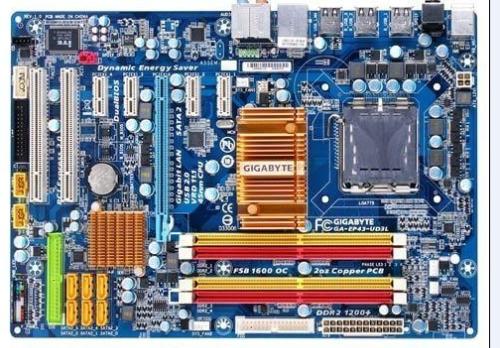
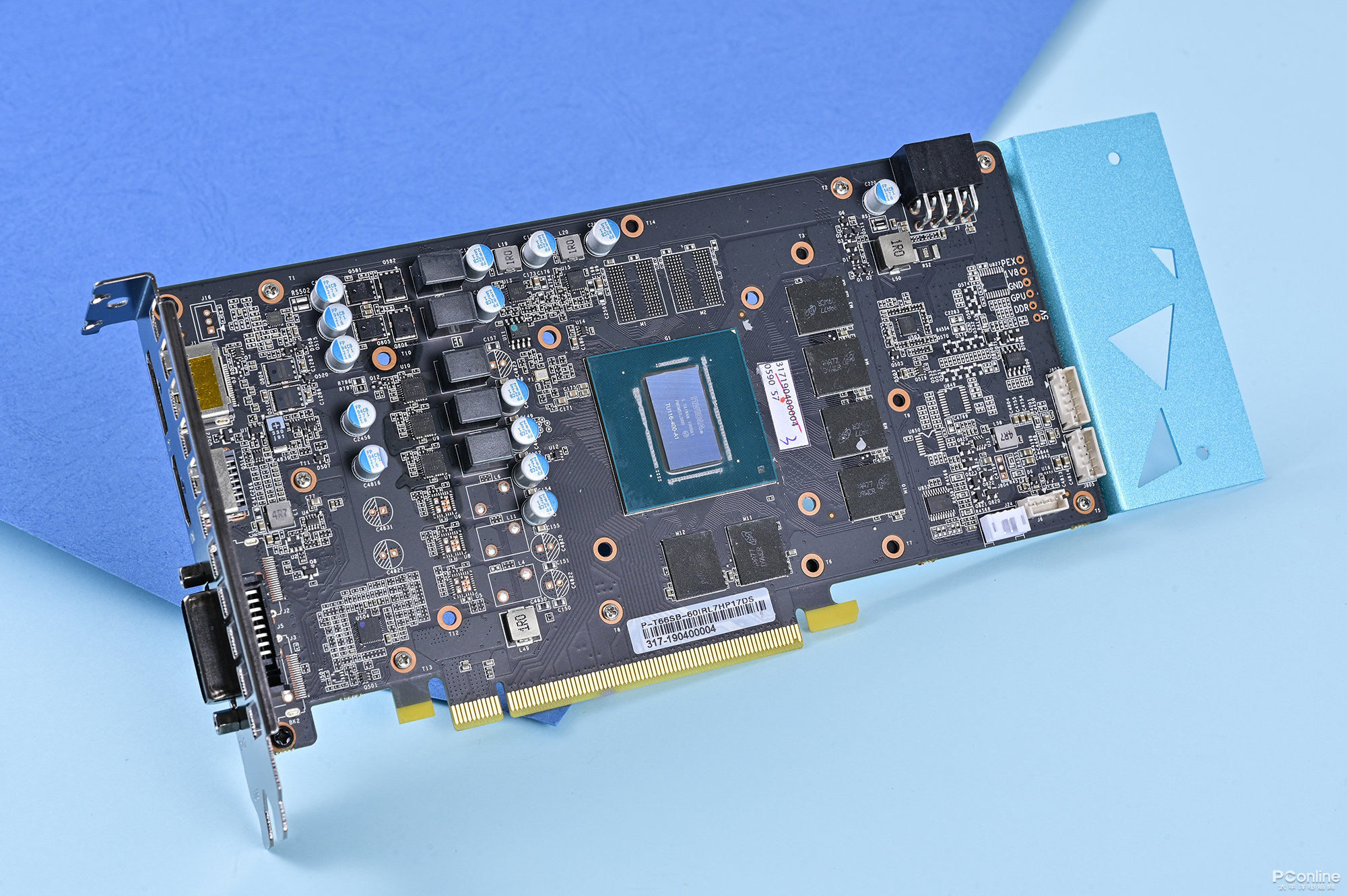
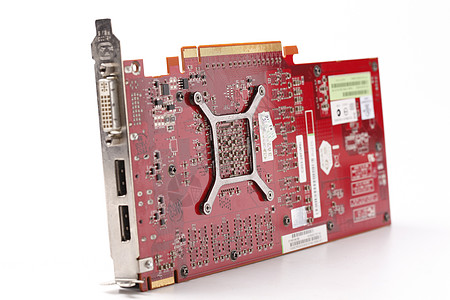
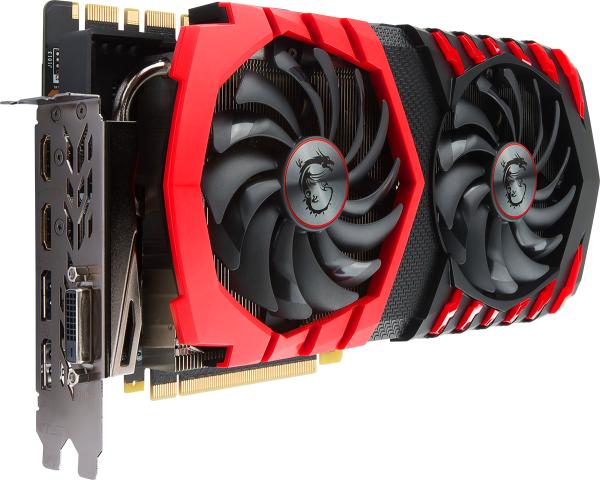
- 独立工作,互不干扰:集成显卡和独立显卡是两套完全独立的图形处理系统。集成显卡的核心(GPU)集成在CPU内部或主板芯片组中,共享系统内存。而独立显卡是一块独立的硬件,拥有自己的GPU、显存和供电系统。从物理和电气层面上说,它们可以共存于同一主板上。
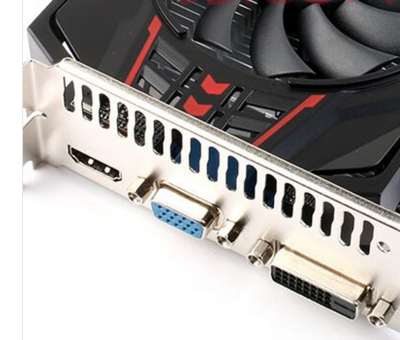
- 显示输出切换:关键在于显示信号输出由谁负责。当你安装了独立显卡后,通常需要将显示器视频线(如HDMI、DP、DVI)从主板后方的集成显卡接口,转移到独立显卡对应的接口上。这个操作相当于告诉系统:“请使用独立显卡进行画面渲染和输出。”此后,集成显卡通常会自动进入休眠或低功耗状态,不再参与主要的图形处理工作。
- BIOS/UEFI设置:在现代主板的BIOS/UEFI设置中,通常会有一个名为“初始显示输出”或“首选显卡”的选项。当检测到独立显卡时,默认设置通常是“自动”或“PEG/PCI-E”(即优先从独立显卡启动)。这确保了开机后系统能正确识别并使用独立显卡。
二、 安装独立显卡的正确步骤
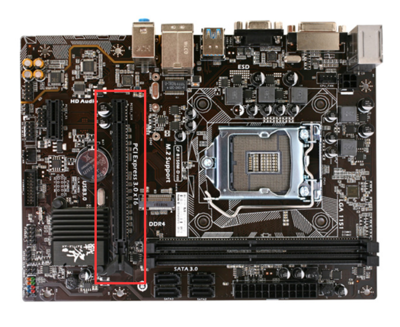
- 准备工作:关机断电,拔掉电源线。打开机箱侧板,找到主板上最长的PCI-E x16插槽(通常是最靠近CPU的那条)。
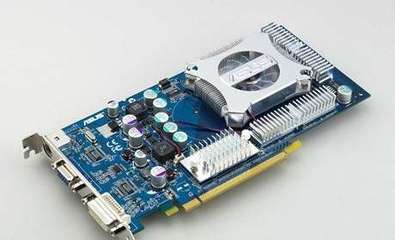
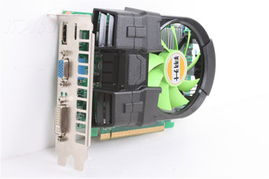
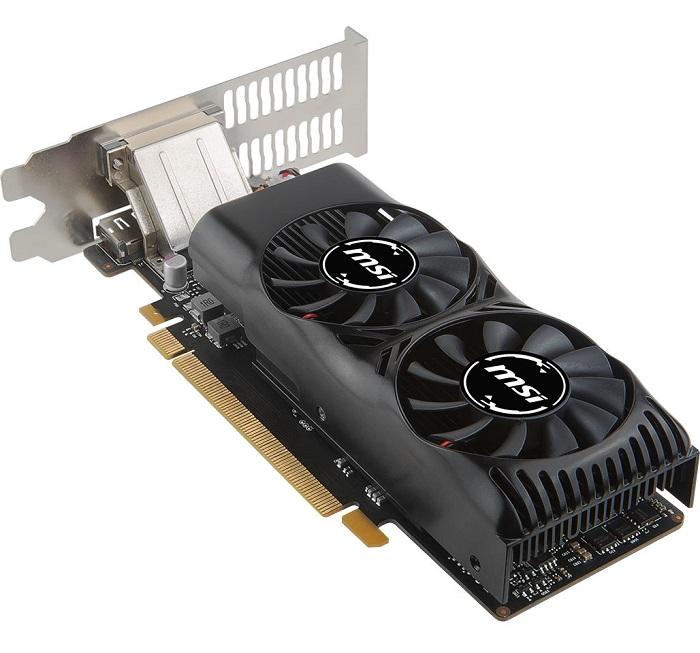
- 安装硬件:卸下机箱后对应位置的挡板,将独立显卡金手指对准PCI-E插槽,垂直平稳地插入,直至卡扣扣紧。然后使用螺丝将显卡的挡板固定在机箱上。
- 连接供电:大多数独立显卡需要额外的电源,请将电源上对应的6pin或8pin PCI-E供电线连接到显卡上。
- 连接显示器:至关重要的一步:将显示器的视频线从主板接口拔下,改插到独立显卡的输出接口上。
- 开机与驱动:开机进入系统后,从显卡官网(NVIDIA或AMD)下载并安装最新的驱动程序。安装过程中,驱动程序会正确识别并管理独立显卡,同时通常也会保留集成显卡的驱动以备他用。
三、 所谓的“冲突”与注意事项
实际上,真正的硬件冲突极少发生。用户感知到的“问题”通常源于操作或设置不当:
- 显示器接错接口:这是最常见的问题。如果显示器线依然接在主板上,那么画面仍然由集成显卡输出,独立显卡虽已安装但未工作,你会感觉性能毫无提升。务必接在独立显卡上!
- 供电不足:独立显卡功耗较高,如果电源额定功率不足或未连接辅助供电线,会导致显卡无法正常工作或电脑不稳定。务必确保电源功率足够且连接正确。
- 驱动冲突:在极少数旧系统或非正常安装情况下,新旧驱动可能存在问题。建议在安装新显卡前,使用DDU(Display Driver Uninstaller)等工具在安全模式下彻底清除旧显卡驱动,然后再安装新驱动。
- BIOS设置:如上所述,检查BIOS中显卡启动优先级是否设置正确。
- 双显卡混合使用技术:部分技术(如AMD过去的Dual Graphics或NVIDIA的Optimus)允许特定条件下集成显卡和独立显卡协同工作以节能或提升性能,但这需要硬件和驱动支持,且通常用于笔记本电脑。台式机用户一般无需特意设置,独立显卡会完全接管。
四、 集成显卡的后续用途
安装独立显卡后,集成显卡并非完全无用,它可以在以下场景发挥作用:
- 多显示器扩展:你可以在BIOS中设置同时启用集成显卡和独立显卡。这样,独立显卡的主接口连接主显示器,主板上的集成显卡接口可以连接第二或第三台显示器,用于扩展桌面,分担多屏输出压力。
- 硬件编解码与备用:集成显卡可以独立负责一些视频编解码任务,或作为独立显卡出现故障时的备用显示输出。
- 故障排查:当独立显卡出现问题无法点亮时,将显示器接回主板集成显卡接口,是进行故障诊断的第一步。
###
主板上有集成显卡,完全可以再安装独立显卡,两者在物理和标准逻辑上不存在冲突。 成功的关键在于三点:正确安装硬件、将显示器连接至独立显卡的输出接口、安装合适的驱动程序。 完成这些步骤后,你的系统将默认使用性能更强的独立显卡,而集成显卡则退居二线,在需要时仍可调用。这是一项非常常规且安全的硬件升级操作,请放心进行。
如若转载,请注明出处:http://www.fjrcm.com/product/24.html
更新时间:2026-10-03 07:00:08